پرداخت خودکار در افکس
راهنمای فعالسازی و واریز ریال از حساب بانکی

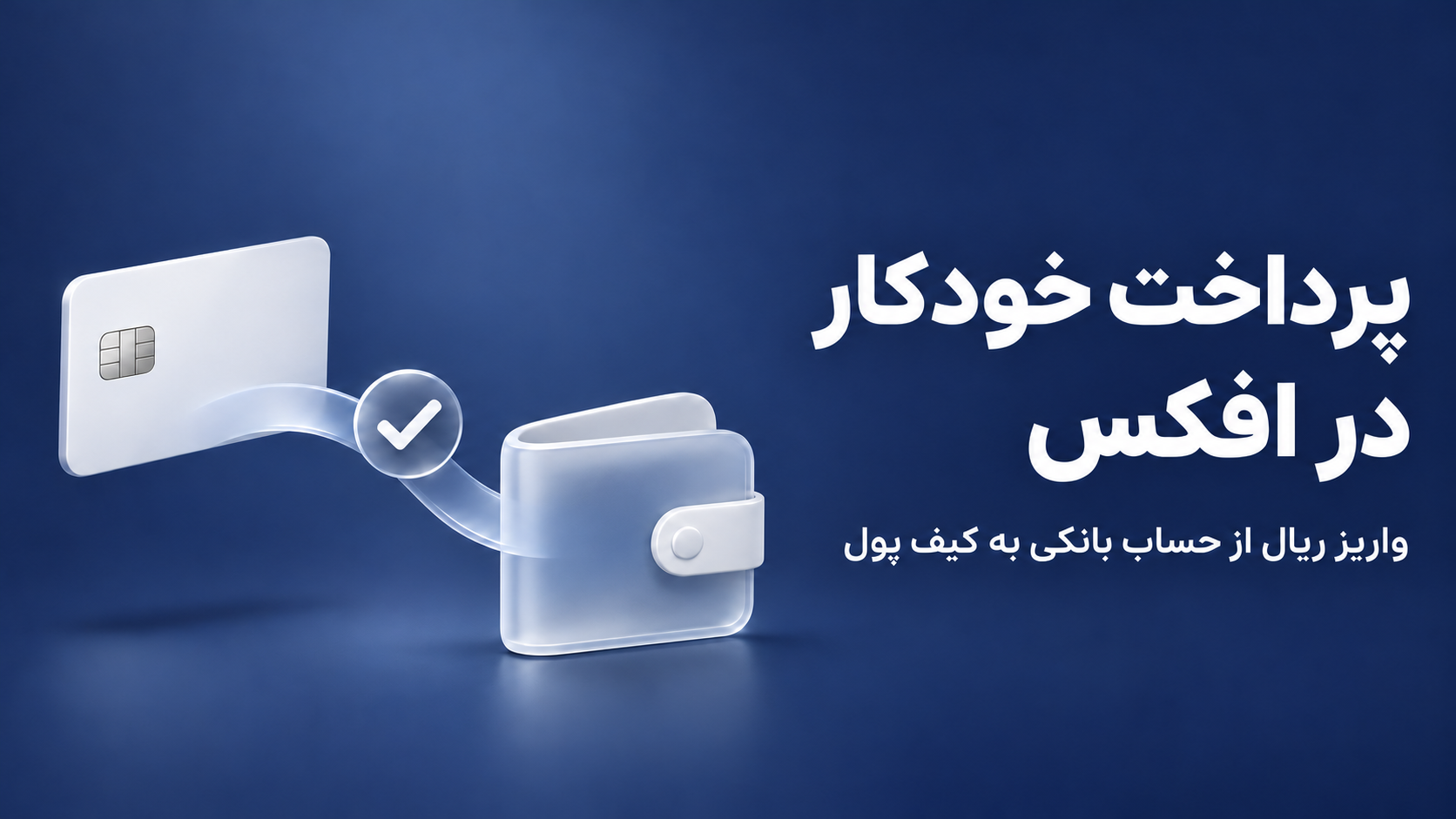
برای استفاده از خدمات افکس، یکی از اولین نیازهای کاربران، شارژ کیف پول ریالی است. هرچه مراحل واریز سادهتر و دسترسی به آن راحتتر باشد، مدیریت موجودی حساب هم آسانتر میشود. «پرداخت خودکار» یکی از روشهای واریز ریال در افکس است که با اتصال حساب بانکی و دریافت مجوز برداشت، امکان شارژ کیف پول را در اختیار شما قرار میدهد.
در این روش، ابتدا یک قرارداد با محدودیتهای مشخص ایجاد و آن را در صفحه بانکی تأیید میکنید. پس از فعالشدن قرارداد، میتوانید در بخش واریز افکس، مبلغ موردنظر و حساب بانکی را انتخاب و درخواست انتقال وجه به کیف پول خود را ثبت کنید.
پرداخت خودکار چیست و چگونه کار میکند؟
پرداخت خودکار بر پایه مجوزی عمل میکند که شما برای برداشت از حساب بانکی خود صادر میکنید. این مجوز، محدوده مشخصی دارد؛ از جمله سقف مبلغ هر تراکنش، تعداد تراکنشهای مجاز روزانه و مدت اعتبار قرارداد.
پس از تأیید قرارداد، حساب بانکی شما برای استفاده از این روش در افکس در دسترس قرار میگیرد. برای شارژ کیف پول، مبلغ را وارد میکنید، حساب متصل را انتخاب میکنید و پس از بررسی کارمزد و مبلغ خالص، درخواست واریز میدهید.
فعالسازی قرارداد بهتنهایی باعث شارژ دورهای یا زمانبندیشده کیف پول نمیشود. برای واریز، باید از بخش پرداخت خودکار درخواست ثبت کنید.
مزایای پرداخت خودکار در افکس
راحتی بیشتر در واریزهای مکرر
اگر مرتب کیف پول ریالی خود را شارژ میکنید، داشتن یک حساب بانکی متصل میتواند مراحل واریزهای بعدی را سادهتر کند. پس از فعالسازی اولیه، قرارداد در حساب کاربری شما در دسترس است و میتوانید هنگام واریز، حساب مربوط به آن را انتخاب کنید.
کاهش نیاز به ورود دوباره اطلاعات کارت
اطلاعات بانکی و تأیید مجوز در مرحله فعالسازی قرارداد دریافت میشود. در استفادههای بعدی، واریز را با انتخاب حساب متصل و واردکردن مبلغ در افکس آغاز میکنید. این موضوع، بهویژه برای کاربرانی که بهدفعات موجودی خود را افزایش میدهند، کاربردی است.
کنترل محدوده مجوز برداشت
شما میتوانید هنگام ایجاد قرارداد، تعداد تراکنش روزانه، سقف هر تراکنش و مدت اعتبار را در محدوده مجاز مشخص کنید. این تنظیمات به شما کمک میکند مجوزی متناسب با نیاز خود داشته باشید و بدانید استفاده از حساب بانکی تا چه میزان و برای چه مدتی مجاز است.
شفافیت مبلغ پیش از واریز
پیش از ثبت درخواست، کارمزد و مبلغ خالصی که به کیف پول اضافه میشود نمایش داده میشود. بنابراین میتوانید با اطلاع از هزینه تراکنش و مبلغ دریافتی، واریز را تأیید کنید.
دسترسی به وضعیت و جزئیات قرارداد
قراردادهای ایجادشده در بخش حسابهای بانکی قابلمشاهده هستند. میتوانید شرایط، تاریخ اعتبار و وضعیت هر قرارداد را بررسی کنید و در صورت نیاز، از گزینه لغو قرارداد استفاده کنید.
پیش از شروع چه چیزهایی را بررسی کنیم؟
برای فعالسازی پرداخت خودکار، باید در یکی از بانکهای موجود در فهرست این خدمت حساب داشته باشید و بتوانید مراحل تأیید بانکی را تکمیل کنید.
هنگام انتخاب بانک و ورود اطلاعات، به پیامهای مربوط به تطابق مشخصات کارت، کد ملی و شماره موبایل توجه کنید. اطلاعات واردشده باید با شرایط اعلامشده در صفحه سازگار باشد تا تأیید بانکی انجام شود.
همچنین پیش از ایجاد قرارداد، مشخص کنید معمولاً چه مبلغی و چند بار در روز به کیف پول خود واریز میکنید. انتخاب محدودیتهای متناسب با نیاز، استفاده بعدی از قرارداد را راحتتر میکند.
آموزش فعالسازی پرداخت خودکار
مرحله اول: ورود به بخش قراردادهای پرداخت خودکار
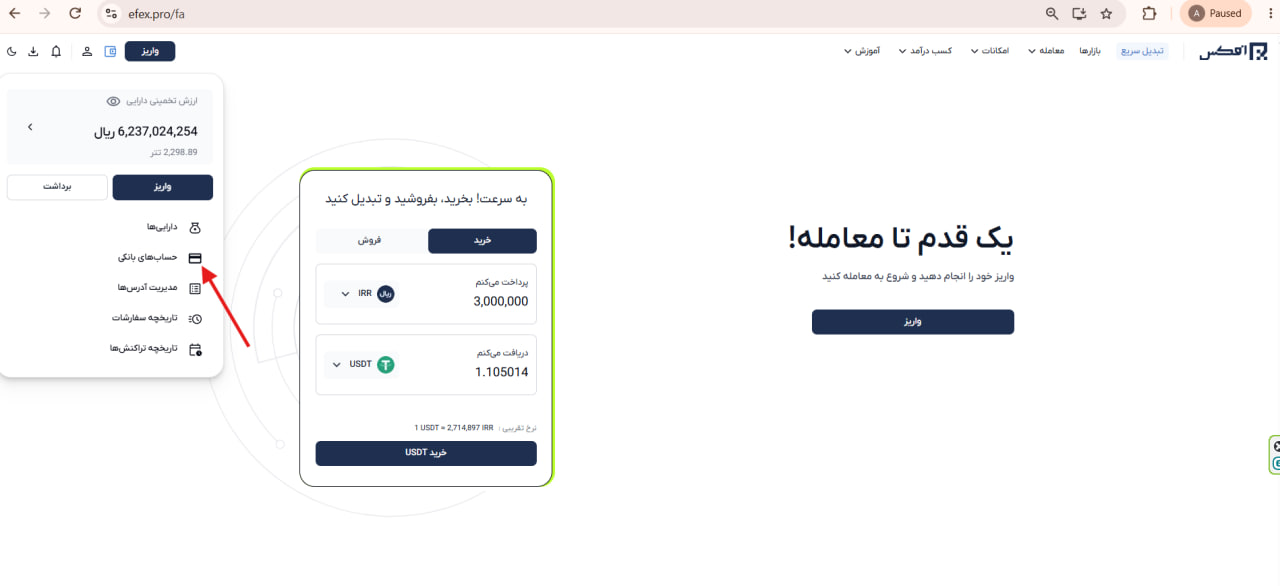
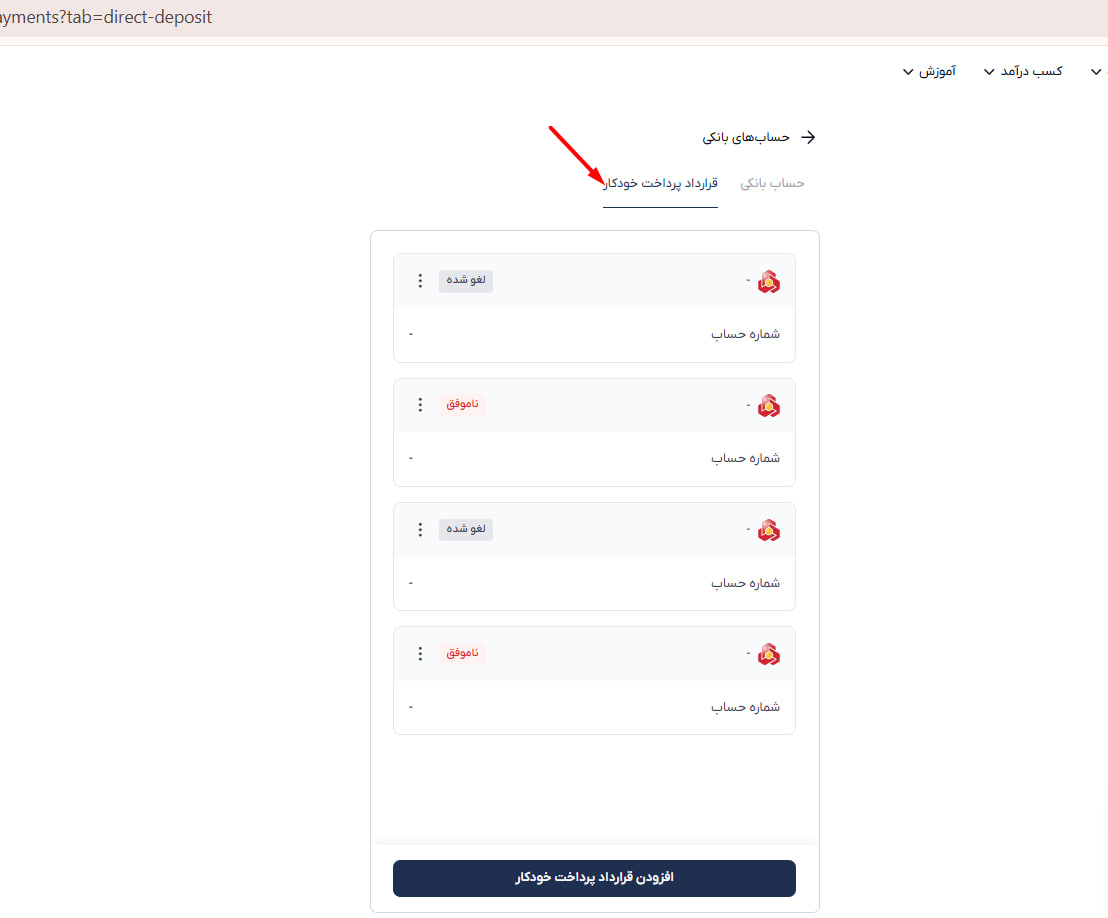
وارد حساب کاربری خود در افکس شوید و به بخش «حسابهای بانکی» بروید. تب «قرارداد پرداخت خودکار» را انتخاب کنید و روی دکمه «افزودن قرارداد پرداخت خودکار» بزنید.
مرحله دوم: انتخاب بانک
از میان بانکهای موجود، بانک موردنظر را انتخاب کنید. حسابی که قصد استفاده از آن را دارید باید متعلق به همان بانک باشد.
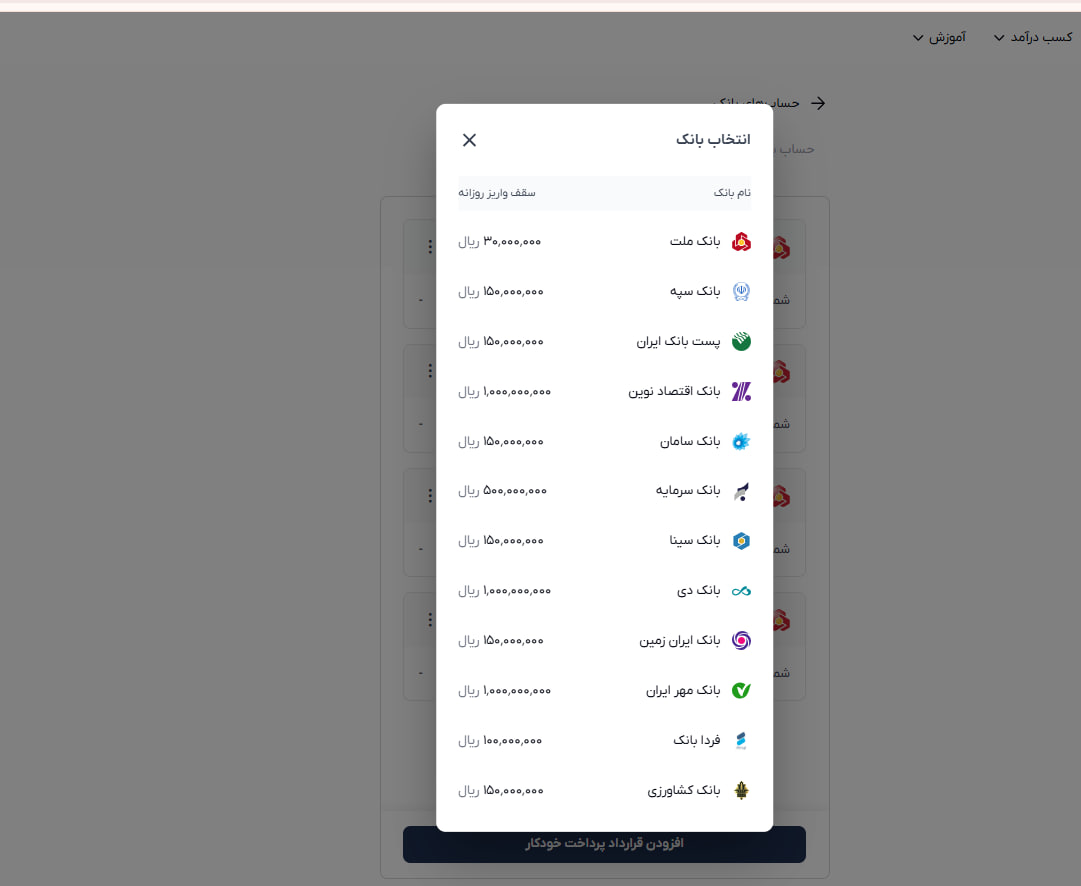
مرحله سوم: بررسی و تنظیم جزئیات قرارداد
پس از انتخاب بانک، جزئیات قرارداد نمایش داده میشود. با انتخاب آیکون ویرایش، میتوانید تنظیمات قابلتغییر را در محدوده مجاز مشخص کنید.
تعداد تراکنش روزانه: تعیین میکند در هر روز حداکثر چند بار بتوانید از قرارداد استفاده کنید.
سقف هر تراکنش: بیشترین مبلغی است که برای یک نوبت واریز مجاز خواهید بود.
مدت قرارداد: مشخص میکند مجوز برداشت تا چه زمانی اعتبار دارد.
سقف واریز روزانه نیز در صفحه نمایش داده میشود. این محدودیت را در کنار سقف هر تراکنش بررسی کنید؛ زیرا مجازبودن مبلغ یک تراکنش، به معنی امکان عبور از سقف روزانه نیست.
پس از اعمال تغییرات، تنظیمات را ذخیره و جزئیات نهایی را دوباره بررسی کنید.
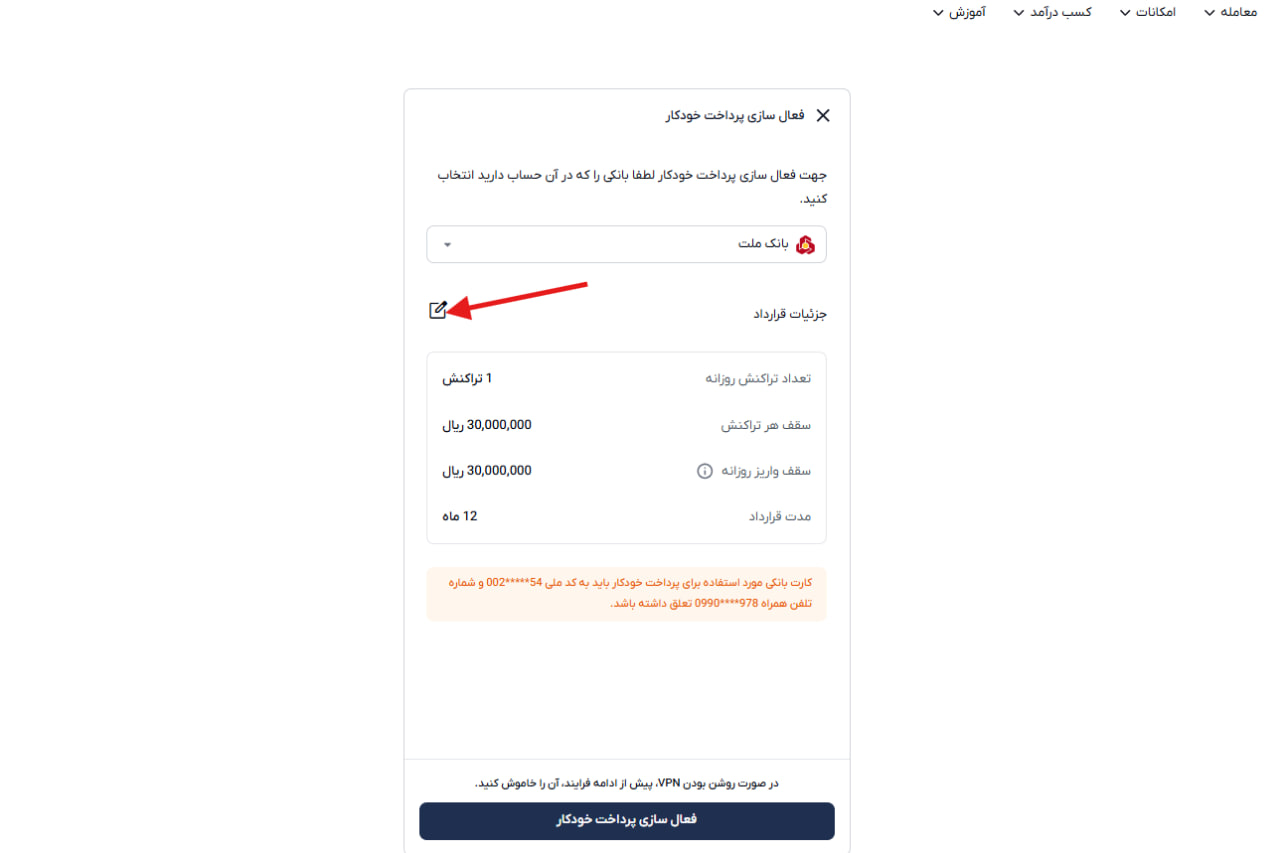
مرحله چهارم: ثبت درخواست فعالسازی
پس از اطمینان از شرایط قرارداد، گزینه «فعالسازی پرداخت خودکار» را انتخاب کنید. مطابق راهنمای صفحه، پیش از ادامه و ورود به صفحه بانکی، VPN را خاموش کنید.
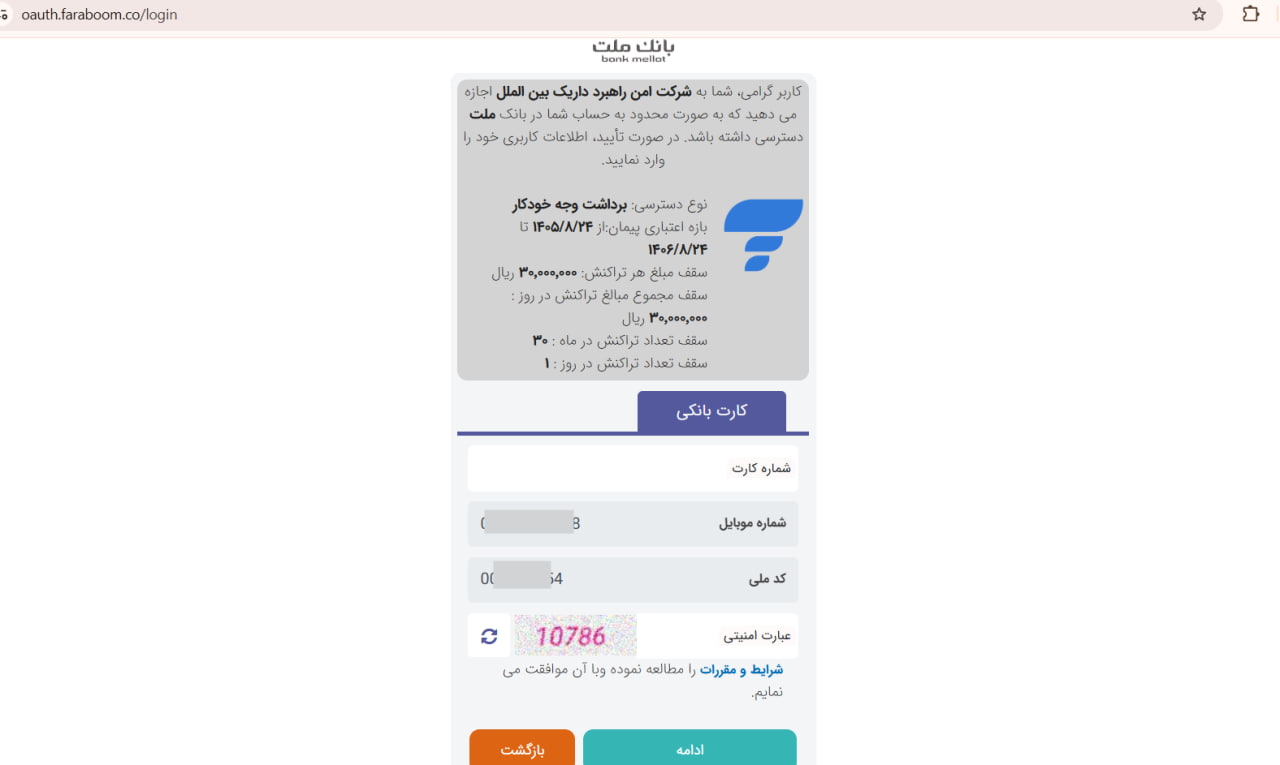
مرحله پنجم: تکمیل تأیید بانکی
در صفحه بانکی، اطلاعات درخواستی مانند شماره کارت و عبارت امنیتی را وارد کنید. شرایط نمایشدادهشده را بخوانید و پس از پذیرش، ادامه دهید.
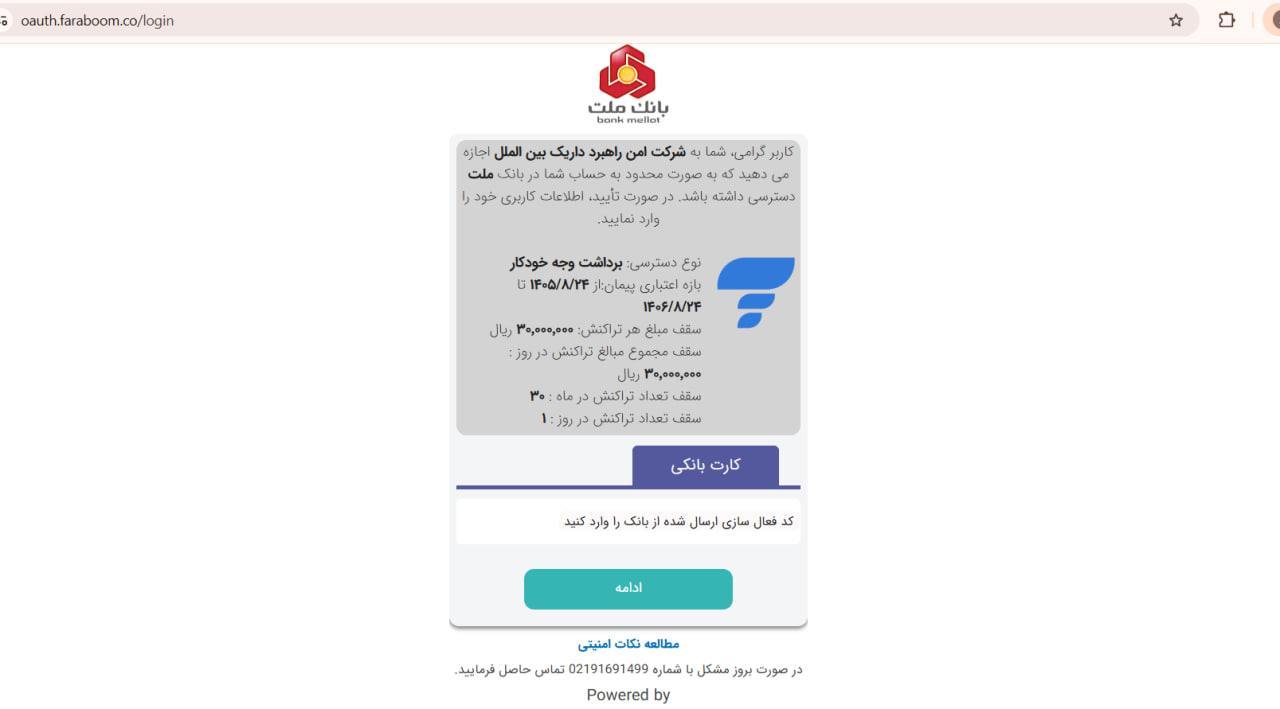
در مرحله بعد، کد فعالسازی ارسالشده از طرف بانک را وارد کنید تا تأیید مجوز تکمیل شود. پس از بازگشت به افکس و نمایش پیام موفقیت، قرارداد برای استفاده در دسترس خواهد بود.
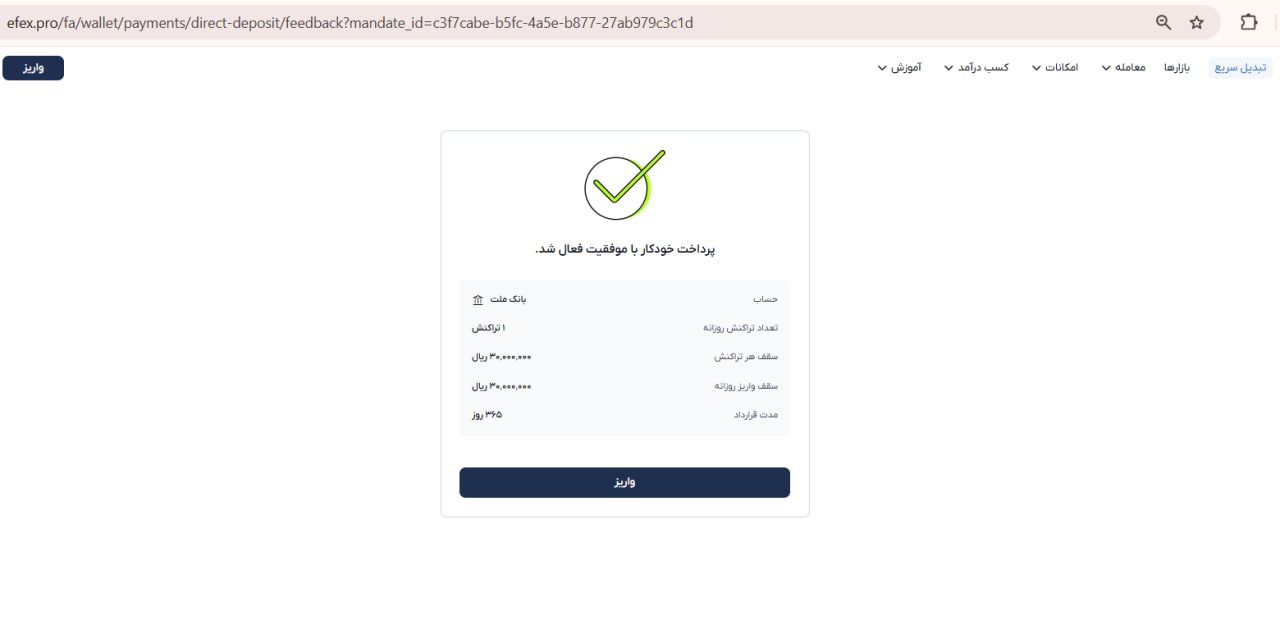
آموزش واریز ریال با پرداخت خودکار
مرحله اول: انتخاب روش واریز
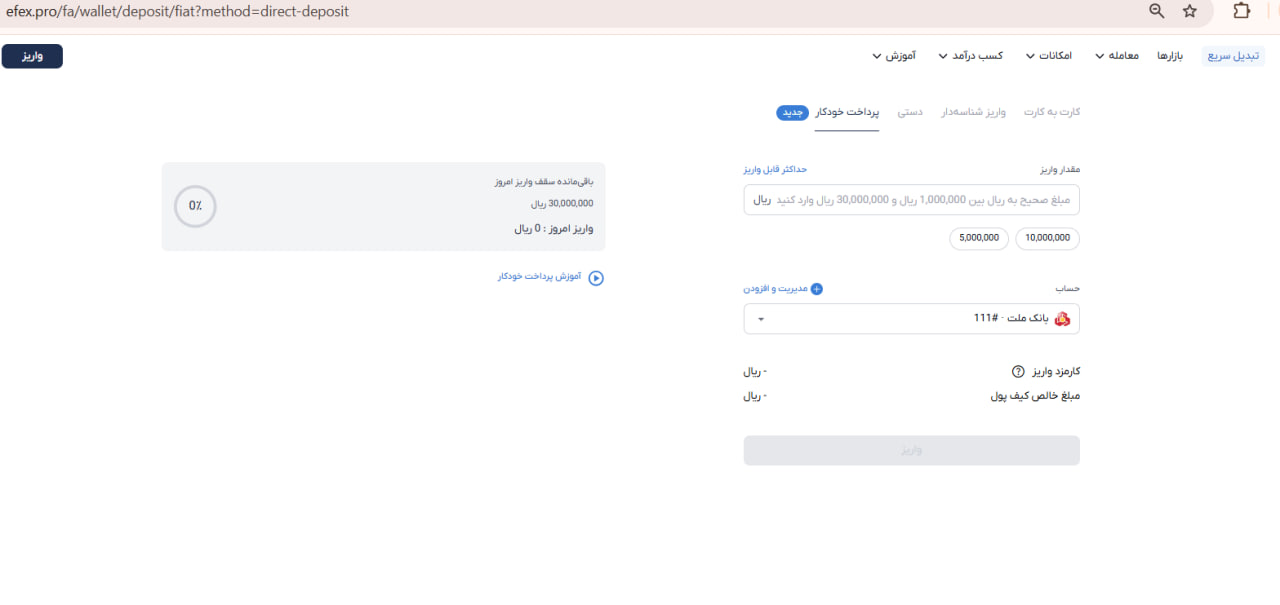
به بخش واریز ریال بروید و تب «پرداخت خودکار» را انتخاب کنید.
مرحله دوم: واردکردن مبلغ
مبلغ موردنظر را در کادر «مقدار واریز» بنویسید. واحد این کادر ریال است و معادل تومان نیز زیر آن نمایش داده میشود.
برای جلوگیری از اشتباه، پیش از ادامه هر دو مقدار را بررسی کنید. برای مثال، ۱٬۰۰۰٬۰۰۰ ریال برابر با ۱۰۰٬۰۰۰ تومان است.
مبلغ انتخابی باید با محدودیتهای قرارداد و سقف باقیمانده واریز روزانه هماهنگ باشد. اطلاعات مربوط به سقف روزانه و میزان استفاده از آن در همین صفحه قابلمشاهده است.
مرحله سوم: انتخاب حساب بانکی
از فهرست حسابها، حسابی را انتخاب کنید که قرارداد پرداخت خودکار فعال دارد. اگر نیاز به افزودن یا بررسی قراردادها داشتید، از گزینه «مدیریت و افزودن» استفاده کنید.
مرحله چهارم: بررسی کارمزد و مبلغ خالص
پیش از ثبت درخواست، به دو مقدار توجه کنید:
-
کارمزد واریز: هزینهای که برای انجام تراکنش محاسبه شده است.
-
مبلغ خالص کیف پول: مبلغی که پس از کسر کارمزد به موجودی کیف پول شما اضافه میشود.
اگر برای انجام معامله به موجودی مشخصی نیاز دارید، مبلغ خالص را مبنای بررسی قرار دهید. کارمزد و مبلغ نهایی نمایشدادهشده در همان صفحه، ملاک تأیید درخواست شما هستند.
توجه داشته باشید که کارمزد دریافتی متعلق به افکس نبوده و به بانک پرداخت میشود.
مرحله پنجم: ثبت درخواست و پیگیری نتیجه
پس از بررسی مبلغ و حساب، روی دکمه «واریز» بزنید.
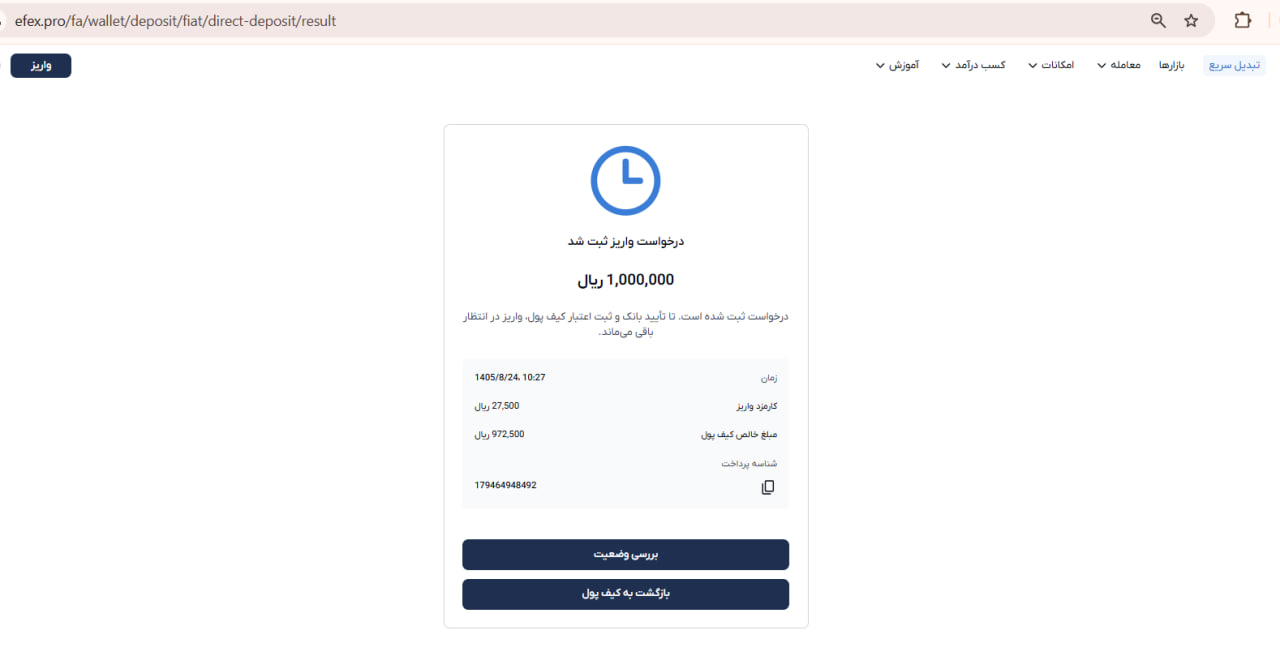
ممکن است ابتدا پیام «درخواست واریز ثبت شد» نمایش داده شود. در این وضعیت، درخواست شما ثبت شده اما تأیید بانک و واریز به کیف پول هنوز تکمیل نشده است.
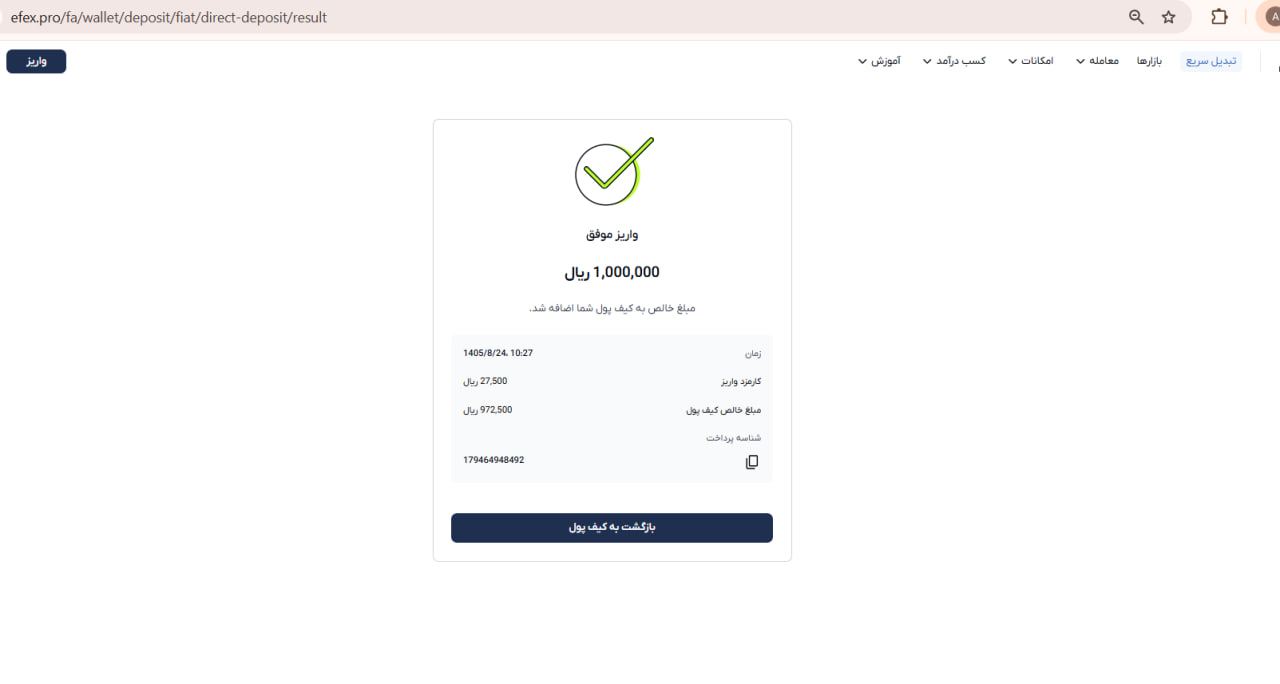
با انتخاب «بررسی وضعیت»، نتیجه را پیگیری کنید. پس از نمایش پیام «واریز موفق»، میتوانید به کیف پول برگردید و موجودی خود را بررسی کنید. شناسه پرداخت نیز در صفحه نتیجه در دسترس است و برای پیگیری احتمالی کاربرد دارد.
چگونه جزئیات قرارداد را ببینیم یا آن را لغو کنیم؟
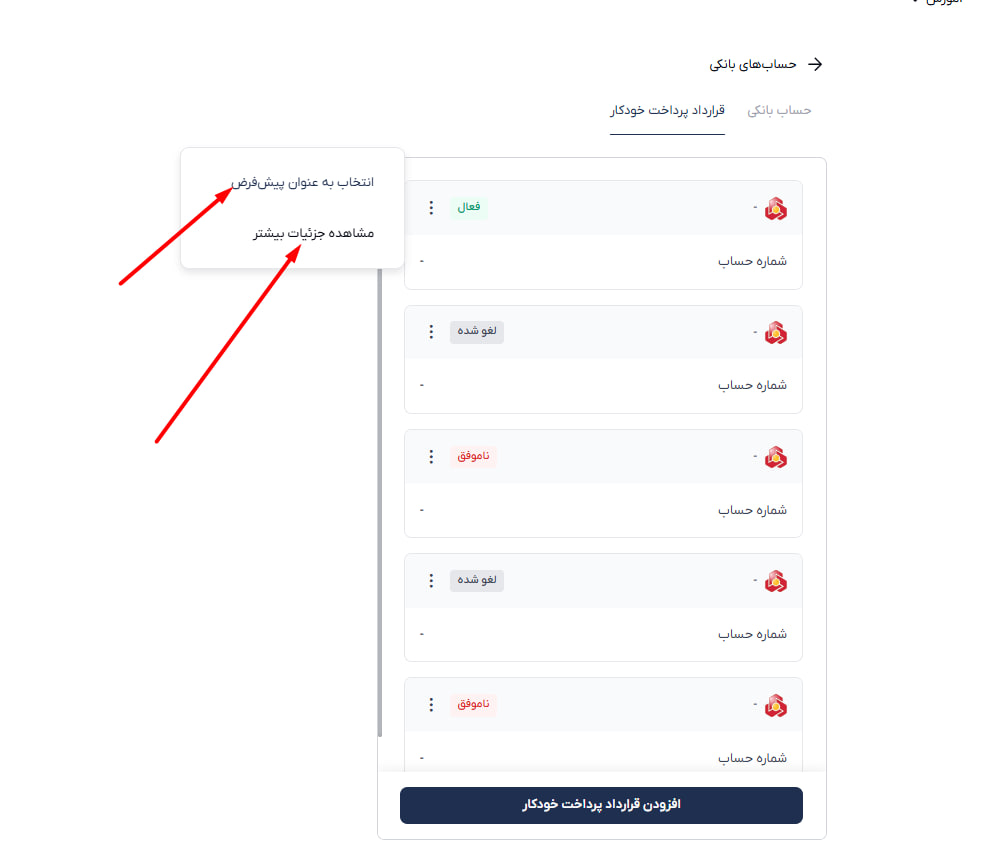
برای مدیریت قراردادها، وارد بخش «حسابهای بانکی» شوید و تب «قرارداد پرداخت خودکار» را باز کنید.
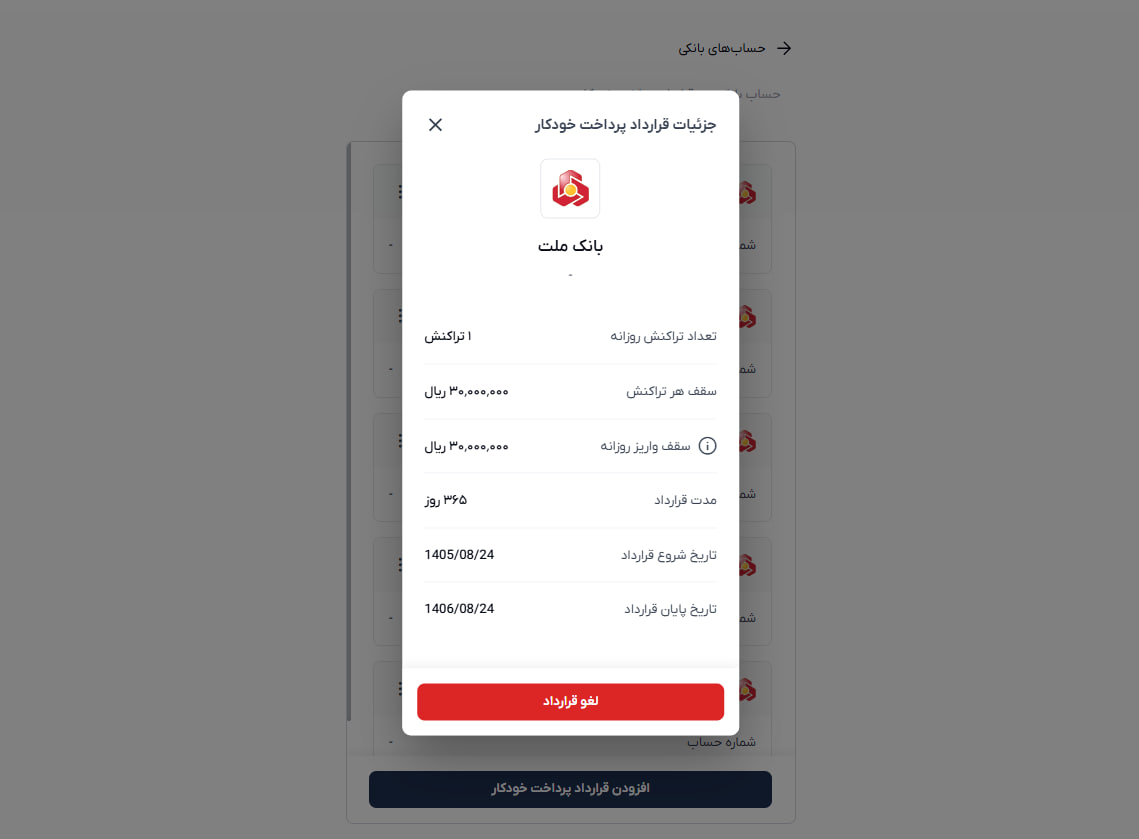
در جزئیات هر قرارداد، اطلاعاتی مانند تعداد تراکنش روزانه، سقف هر تراکنش، سقف واریز روزانه، مدت اعتبار و تاریخ شروع و پایان نمایش داده میشود.
اگر دیگر قصد استفاده از قرارداد را ندارید، گزینه «لغو قرارداد» در همین بخش در دسترس است. هنگام لغو، پیامهای صفحه را بررسی کنید و از ثبت وضعیت نهایی مطمئن شوید.
همچنین در صورتی که چند قرارداد فعال کردهاید، از همین بخش میتوانید یکی از آنها را به عنوان قرارداد پیش فرض انتخاب کنید.
پرسشهای متداول
آیا با فعالسازی قرارداد، پول بهصورت دورهای واریز میشود؟
فعالسازی قرارداد، مجوز استفاده از پرداخت خودکار را فراهم میکند. برای شارژ کیف پول، باید وارد بخش واریز شوید، مبلغ را تعیین کنید و درخواست بدهید.
آیا میتوان هر مبلغی را واریز کرد؟
مبلغ باید در محدوده مجاز صفحه واریز، سقف هر تراکنش و سقف باقیمانده روزانه باشد. تعداد تراکنشهای مجاز و اعتبار قرارداد نیز باید اجازه استفاده بدهد.
چرا مبلغ اضافهشده به کیف پول کمتر از مبلغ واریز است؟
کارمزد واریز از مبلغ کسر میشود. پیش از تأیید درخواست، مبلغ قابلافزایش به موجودی با عنوان «مبلغ خالص کیف پول» نمایش داده میشود.
لازم به ذکر است که کارمزد دریافتی برای سرویس دهنده است و به افکس تعلق نمی گیرد.
آیا پیام «درخواست واریز ثبت شد» به معنی موفقبودن واریز است؟
این پیام ثبت درخواست را تأیید میکند. برای اطمینان از تکمیل واریز، وضعیت را بررسی کنید تا نتیجه نهایی نمایش داده شود.
از کجا بفهمیم قرارداد تا چه زمانی معتبر است؟
تاریخ شروع و پایان قرارداد در بخش جزئیات آن، در تب «قرارداد پرداخت خودکار» قابلمشاهده است.
چرا گزینه پرداخت خودکار را مشاهده نمیکنم؟
دسترسی به این روش به سطح کاربری شما بستگی دارد. اگر گزینه «پرداخت خودکار» را در بخش واریز ریال مشاهده نمیکنید، با پشتیبانی افکس در ارتباط باشید تا شرایط دسترسی و مراحل افزایش سطح کاربری را به شما توضیح دهند.